
Bildiğiniz gibi Readyboost özelliği Windows Vista ile gelen bir özelliktir. Sistem hızını artırmak için kullanılır. Eğer Windows XP de kullanmak istiyorsanız yazının devamını takip edin.Flash Belleğinizin ön bellek olarak kullanılması |
Bu özelliği kullanmak için: |
|
Eğer iyi bir performan elde etmek istiyorsanız: |
|
Geldik Gerekli Programı Yüklemeye: |
| 1. Gerekli programın adı eBoostr sitesi http://www.eboostr.com/ programı indirmek için burayı tıklayınız. Bu arada programın türkçe arabirimi var.
|
|
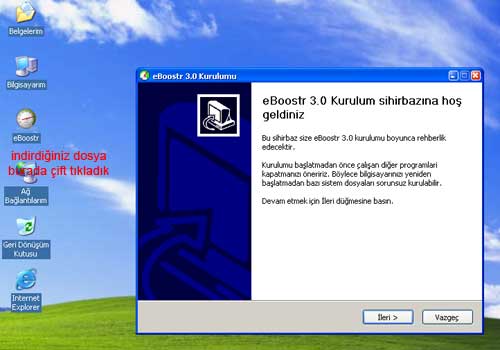
2. İndirdiğiniz programı bilgisayarınıza yükleyiniz.

|
|
3. Yükleme ekranında sanıyorum Türkçe olduğundan bir sorun yaşamazsınız. Devam diyerek ilerleyiniz. |
|
4. Yükleme işlemi bitince programın çalışabilmesi için bilgisayarınızı Yeniden Başlatmanız gerekiyor. |
|
5. Bu programın deneme sürümü olması dolayısıyla 4 saat kullanabileceğinizi bildiren bir ekran gelecek buna Devam diyerek geçelim.

Eğer elinizde lisans kodu varsa alttaki kısma yapıştırınız. |
|
6. Bilgisayarınaz bellek cihazı takılı ise Ön bellek etkinleştir düğmesini tıklayınız.

Eğer daha sonra etkinleştirecekseniz sağ tarafta tray bar da bir eBoostr uygulaması penceresi var buradan tekrar uygulamayı çalıştırıp Control Panelden ayarları değiştirebilir veya başka bir usb cihazıda bellek olarak buradan ekleyebilirsiniz. Ayrıca buradan sabit disk ve bellek kullanım oranları gözlenebilir.
|
|
Bu ekrandaki Cihaz seçin altındaki Deniz E:\ kısmını tıklayıp listede görünen usb flash diskinizi seçin Önbellek miktarını seçin yazısının altındaki çubuktan boş alan miktarı görünüyor siz ayarmak istediğiniz kadarını seçiniz. |
| 7. Program artır çalışıyor sağ taraftaki sistem tepsisinden programı ekrana aldığınızda ekrandaki pencerede hem kullanılan önbellek miktarı hemde sabitdisk kullanım oranları burada gözlenebilir. |
 |
|
İsterseniz sağ taraftaki Ekle yi tıklayarak daha fazla cihaz ekleyebilir veya eklenmiş cihazlardan bir veya birkaçını iptal edebilirsiniz. Anlayacağınız gibi tek bir usb belleği değil daha fazlasını kullanabilirsiniz. Eğer önbelleğin yeniden oluşturulmasını istiyorsanız veya daha önce oluşturmayı yapıp yapamadığınızdan tam emin değilseniz önbelleği şimdi oluştur u tıklayıp işlemin çalıştığından emin olunuz. Bir de not düşelim eğer DENIZ E:\ benim flash diskin ismi bunun üzerinde sarı bir uyarı görüyorsanız bir problem var demektir. Bilgisayarın yeniden başlatmamış olabilirsiniz veya usb cihazın bazen takıldıktan sonra yeniden başlatılması gerekebilir. Böyle bir durumda da siz bilgisayarı yeniden başlatırsanız soru hallolabilir. |
|
İşlem bu kadar basit. Hadi kolay gelsin!
|
Readyboost özelliğini Windows XP de kullanma