

Android, iPhoe ve Outlook mail ayarlarının yapılması
iPhone Android Outlook
| Posta Hesabı Ayarları / Mail Client Configuration Settings | |
|
Posta sunucusu kullanıcı adı |
askink@temeltek.com.tr |
|
Gelen Sunucu Ayarları |
mail.temeltek.com.tr pop 110 imap gelen 143 |
|
Giden posta suncu ayarları |
mail.temeltek.com.tr port 25 veya 2525 smtp 587 |
|
Buradaki ayarı neden yapmak gerektiğini bilmiyorsanız yapmayınız. |
s2-amsterdam.accountservergroup.com |
|
Buradaki ayarı neden yapmak gerektiğini bilmiyorsanız yapmayınız. |
s2-amsterdam.accountservergroup.com port 465 |
iPhone için Mail Ayarları (iPhone 4 veya iPhone 5 için)
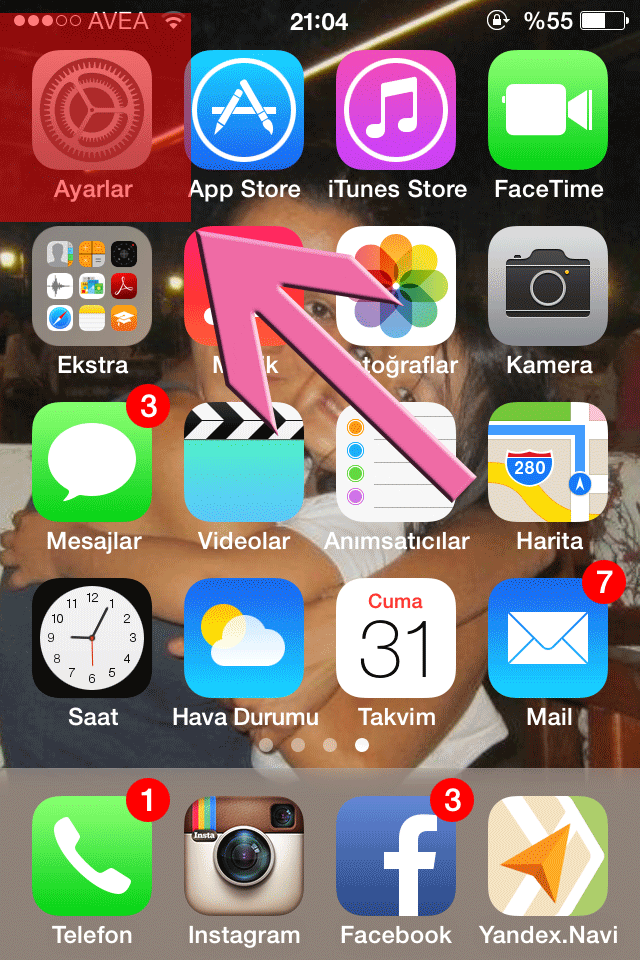
1. Ayarlar seçeneğine geliyoruz

2. Aşağılarda Mail kişiler Takvimleri buluyoruz.

3. Buradan Hesap Ekle yi seçiyoruz.

4. Diğer seçeneğini buluyoruz.

5. Mail hesabı ekle seçeneğini seçiyoruz.

6. Buradaki bilgileri kendimize uygun olarak dolduruyoruz.

7. Ben kendime göre doldurdum. Kullanıcı mail hesabınızı doğru bilmeniz ve girmeniz gerekiyor.
Mail adresimizi ve hesap ismimizi giriyoruz.

8. Sonraki yi kullanarak sunucu ayarlarına geliyoruz.
burada sunucu adı kısmında mail.websitesiadresiniz.com.tr şeklinde yazıyoruz.
mail hesabımızı da altına dikkatlice yazıyıruz burada info@denizarmutlu.com.tr
mail adresi yazarken @ işaretini sunucuyu yazarken mail yazısından sonra . (nokta) koyuyoruz buna dikkat edelim.

Buradan sonra eğer bir şeyler sorar ise sürdür veya onaylamayı seçiniz artık mail hesabınızı iphonenunuzda kullanabilirsiniz.
Android için ayarlar (S3, S4 ve diğer android telefonlar için uygundur)
1. Uygulamalar düğmesine basarak program kısayollarından e-posta yı bulup çalıştıralım.

2. Menü düğmesinden Ayarlar seçeneğini bulalım
3. sonra üst köşedeki + ile eposta kurulumunu başlatalım.
4. Bu ekrana mail adresinizi info@denizarmutlu.com ve altına şifremizi yazalım.

5. Mail adresini doğru yazmaya özellikle dikkat ediniz.
Bu ekrandan Manuel kurulumu seçelim
IMAP ı seçiyoruz.

6.
Buradaki mail adresinde @ işareti ile birlikte tamamını doğru yazınız.
IMAP server kısmında mail.denizarmutlu.com.tr şeklinde mail ile adres arasında . (nokta) olduğuna dikkat ediniz.

7. SMTP sunucu ayarlarına geliyoruz.
aynı şekilde mail.denizarmutlu.com.tr olmasına dikkat ediniz ve port 587 olsun. (biliyorsanız ssl için 465 yapabilirsiniz ama bu konuda bilgi sahibi değilseniz 587olarak kalsın)
Require sign in Oturum açma gerektirir seçili olmalıdır.

8. Buradaki ayarları kontrol edip onaylayınız.

9. Hesabınızın ismini düzenleyiniz.

Outlook 2010 mail ayarları
1. Dosya mönüsünü açıyoruz.

2. Yukardan Hesap ekle veya hesap ayarları ndan

3. Tekrar Hesap ayarları seçilir

4. Yeni seçilir

5. Aşağıdan Sunucu ayarlarını veya ek sunucu türlerini el ile yapılandır seçilir

6. İnternet E-posta seçilir

7. Uygun seçildeki adınız yazınız

8. mail adresinizi info@denizarmutlu.com.tr gibi @ işaretini unutmadan yazınız.

9. gelen ve giden sunucu adreslerini mail.denizarmutlu.com.tr şeklinde mail den sonra . (nokta) ile adresinizi yazmaya dikkat ediniz.

10. mail adresinizi tekrar info@denizarmutlu.com.tr @ işaretini unutmadan yazınız.

11. şifreyi yazınız.

12. Diğer ayarlara giriniz.

13. buradan giden sunucu ayarlarına geliniz.

14. Giden sunucum (SMTP) için kimlik doğrulaması gerekiyor u seçiniz.

15. Yukardıkan Gelişmiş sayfasına gelip Giden Sunucu SMTP nin karşısana 587 yazınız.

16. Sınama maili gitmesi gerekiyor ve ekrandaki yazıları takip ediniz. Eğer bir hata olursa mesaj yazacaktır.
